
Qué es un error 404 y por qué es importante solucionarlo
Imagina que entras en un centro comercial con mil tiendas. Vas a entrar en una en concreto y, al abrir la puerta, no hay nada: ni estanterías, ni producto, ni dependiente. Solo paredes vacías. Eso es exactamente lo que le pasa a tu web cuando un usuario (o Google) intenta acceder a una URL que no tiene contenido: el servidor responde con el código de estado HTTP 404 Not Found, que significa «esta dirección no existe en este servidor».
No es un fallo grave ni una penalización directa de Google, pero sí es una fuga silenciosa: cada clic que termina en una página vacía es una visita perdida, una señal de mala experiencia de usuario y, si tienes muchos, un gasto de rastreo (crawl budget) que Google podría emplear en indexar tus páginas importantes.
Por qué te está apareciendo un error 404 (las causas más comunes)
En la práctica, solo hay dos motivos por los que un enlace de tu propia web te lleva a un error 404:
- El contenido ya no existe. Borraste una página, un producto o un servicio y no diste de baja los enlaces que apuntaban a él.
- El enlace está mal escrito. El contenido existe, pero en algún lugar de tu web hay un enlace con la URL equivocada.
A esto se suma un tercer caso, más habitual de lo que parece: cambiaste la URL de una página (por ejemplo, al optimizarla para SEO) y no configuraste una redirección 301 desde la antigua. Cualquier enlace interno, externo o guardado en Google que apunte a esa URL antigua ahora es un 404.
Así se ve en la práctica: un texto ancla como «tour por la Barceloneta» que apunta a /tour-barceloneta/ cuando la URL real es /tour-de-barceloneta/: un guion de más, una palabra cambiada, una -gratis en lugar de -avanzado. El contenido existe, pero el enlace que debería llevar hasta él está mal escrito.
Cómo detectar todos los errores 404 de tu web con Screaming Frog
No hace falta revisar página por página a mano. Así es como lo reviso yo:
- Abre Screaming Frog e introduce la URL de tu home. La herramienta simula el rastreo de Google: entra por la portada y va navegando por todos los enlaces internos, igual que hacen las arañas de Google.
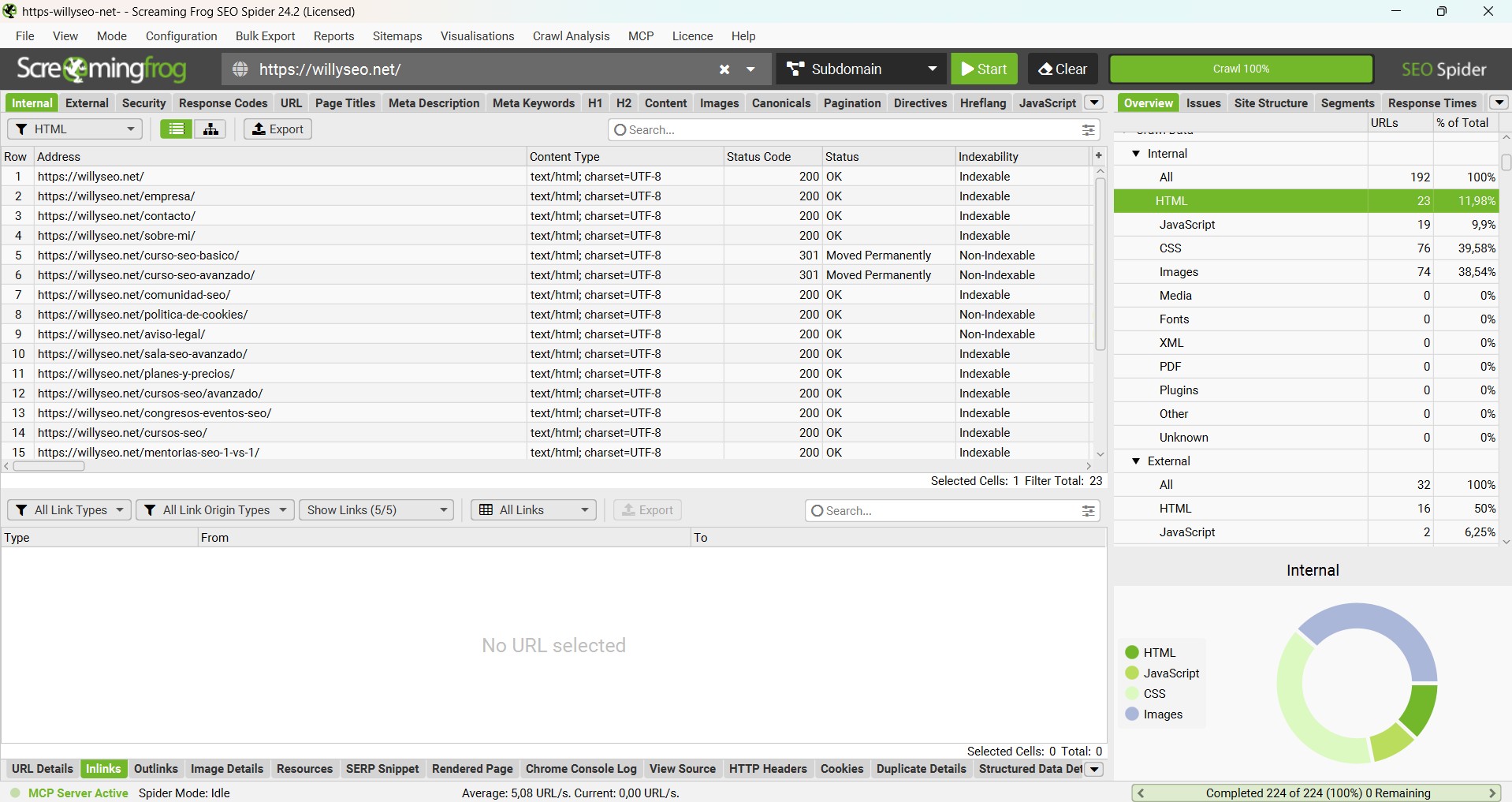
- Deja que el crawl termine y ve al informe de códigos de respuesta. Ahí aparecen clasificadas todas las páginas: las que funcionan (200), las que redirigen (3XX) y las que devuelven error 404.
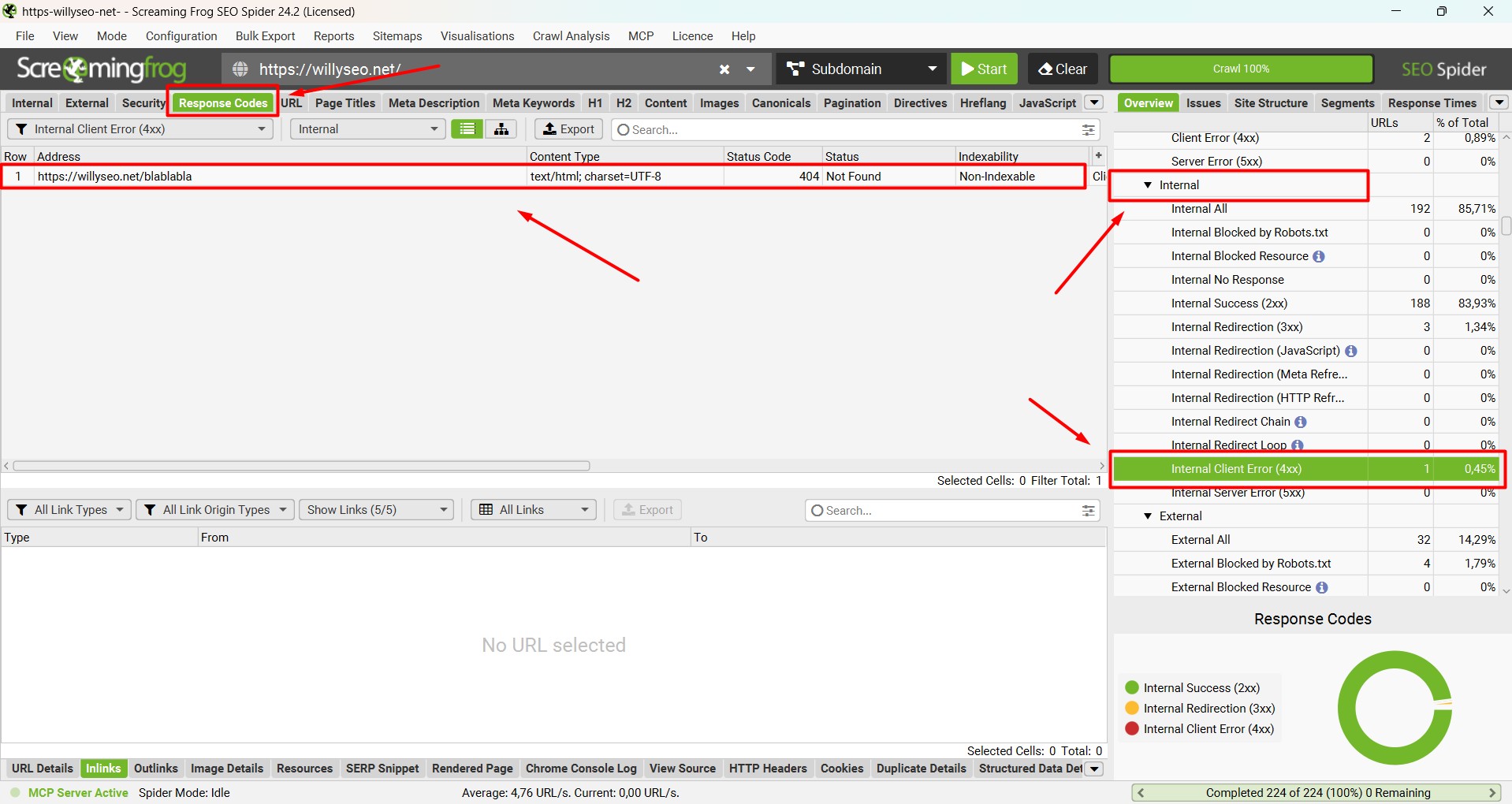
- Selecciona cualquier URL marcada como 404 y abre la pestaña Inlinks (enlaces internos). Ahí Screaming Frog te dice exactamente desde qué página o páginas de tu web sale el enlace roto, y con qué texto ancla.
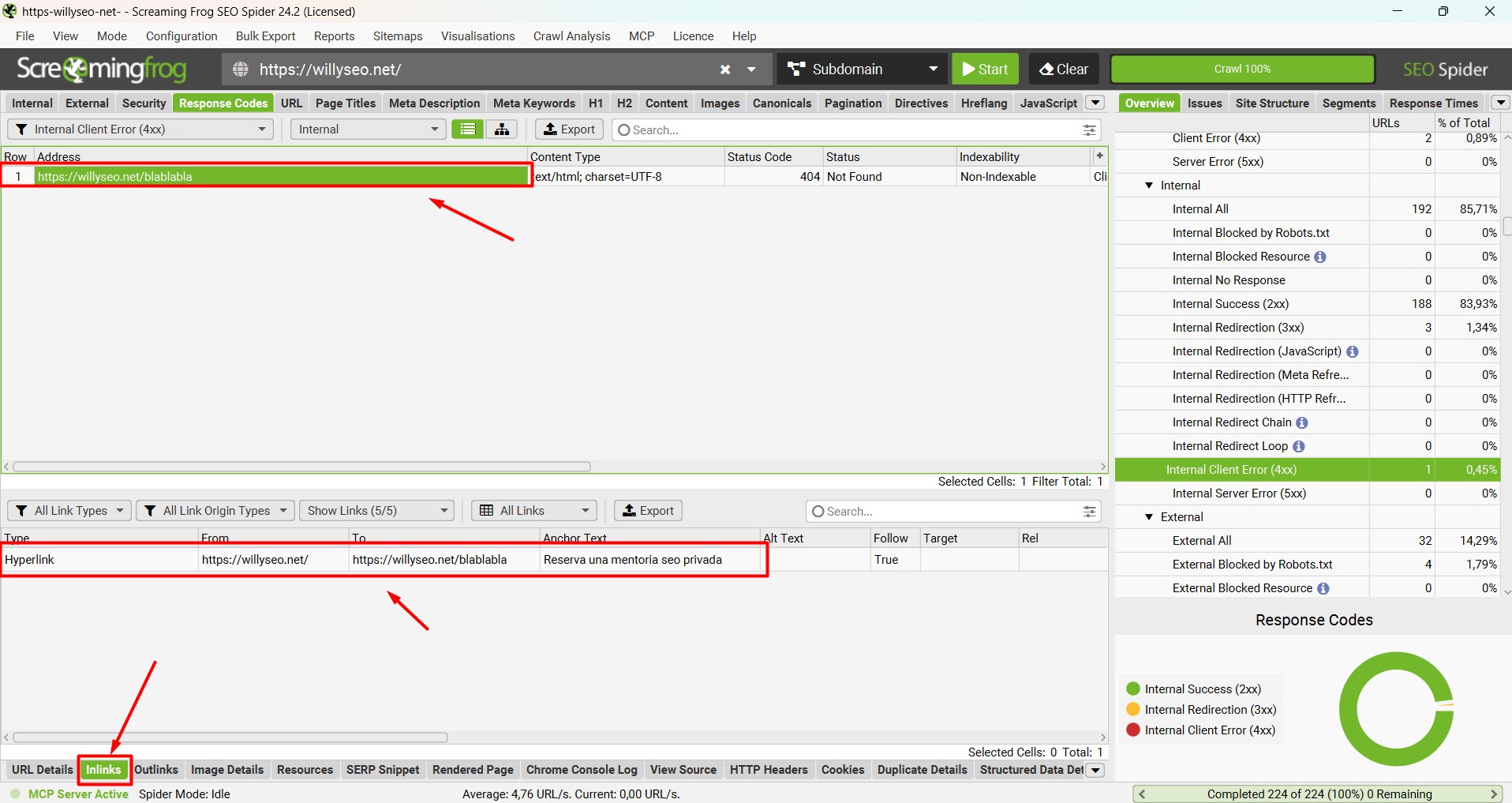
Con esa información ya sabes dos cosas: qué URL está rota y en qué página exacta tienes que corregirla.
Cómo solucionar un error 404: 2 formas
Una vez localizas el enlace roto en el informe de Inlinks, la solución depende de una única pregunta: ¿el contenido al que quería apuntar ese enlace sigue existiendo?
El contenido ya no existe: elimina el enlace
Si el servicio, producto o artículo ya no lo ofreces, entra en el editor de tu web (WordPress, en la mayoría de los casos), busca ese enlace en el texto y quítalo. El texto se queda sin enlazar y el error desaparece porque ya no hay ningún clic que lleve a esa URL muerta.
El contenido existe pero está mal enlazado: corrige la URL
Si el contenido sigue en tu web pero alguien escribió mal la URL de destino (el caso típico: un texto ancla como «tour por la Barceloneta» que apunta a /tour-barceloneta/ cuando la URL real es /tour-de-barceloneta/), la solución es más sencilla todavía: copia la URL correcta, entra en el editor de esa página, selecciona el enlace y sustitúyela. Guarda cambios y recarga la página para confirmar que ahora carga bien.
Si además cambiaste una URL de forma permanente y quieres que siga funcionando cualquier enlace antiguo (externo, de otra web o guardado por un usuario), esa situación ya no se soluciona editando un enlace suelto, sino con una redirección 301 a nivel de servidor: tienes el paso a paso en el vídeo de redirección 301.
Errores 404 y el posicionamiento en Google
Un 404 puntual no hunde el posicionamiento de tu web, Google entiende que el contenido desaparece de vez en cuando. El problema aparece cuando se acumulan: muchos enlaces internos rotos diluyen tu rastreo, generan una mala experiencia para quien llega desde Google (lo que sí penaliza indirectamente vía señales de comportamiento) y, si la URL rota tenía backlinks apuntando a ella, estás desperdiciando autoridad que podría estar reforzando otra página de tu web. La documentación oficial de Google Search Central sobre códigos HTTP confirma esto mismo: los 4xx excluyen la URL de la indexación, pero no arrastran al resto del dominio. El resumen técnico del código de estado también está bien explicado en la referencia de MDN sobre el error 404, por si quieres el detalle más «de manual».
Por eso, en cualquier auditoría técnica como la que hiciste en la Clase SEO #1, revisa siempre el informe de códigos de respuesta antes que casi cualquier otra cosa: es rápido de detectar y de arreglar, y suele ser de los primeros elementos técnicos que hay que dejar impecables antes de invertir en contenido nuevo.
Buenas prácticas para que no se vuelva a pasar
- Revisa el informe de códigos de respuesta con Screaming Frog al menos una vez al mes, o cada vez que borres o cambies la URL de una página.
- Si vas a eliminar contenido de forma definitiva, revisa antes qué páginas le enlazan internamente y quita o redirige esos enlaces.
- Si cambias una URL, configura siempre una redirección 301 desde la antigua a la nueva: nunca la dejes suelta.
- Personaliza tu página 404 con un buscador y enlaces a tus páginas principales, como red de seguridad para cuando algún error se te escape.
Recapitulando: qué acabas de aprender
En esta lección has entendido qué es un error 404 y por qué te aparece, has visto un caso real, y has aprendido a detectarlo y solucionarlo con Screaming Frog en dos escenarios: enlace a contenido que ya no existe, o enlace mal escrito a contenido que sigue en tu web.
Esto es exactamente lo que trabajamos con cada alumno desde el primer módulo de la Formación SEO 90 días: no se audita una web de ejemplo, se audita la tuya, con tus propios errores 404 reales, con feedback semanal en la comunidad.
Si todavía no has hecho el diagnóstico completo de tu web, empieza por la Clase SEO #1: Auditoría SEO desde cero. Y si te ha salido algún 404 que no sabes cómo resolver, tráelo a la comunidad SEO o pregúntalo en la próxima mentoría en directo.
Esta clase forma parte del temario que trabajo con cada alumno de la Formación SEO 90 días, con más de 10 años posicionando webs, referenciado en El País, La Vanguardia y emagister. Si quieres aplicarlo sobre tu propia web con feedback semanal, empieza por la Formación SEO 90 días.